
Lire IPTV sur VLC Media Player
1. Ouvrir VLC Media Player
Installez puis ouvrez VLC sur votre ordinateur.

2. Ouvrir le menu Média
En haut de VLC, cliquez sur Média.
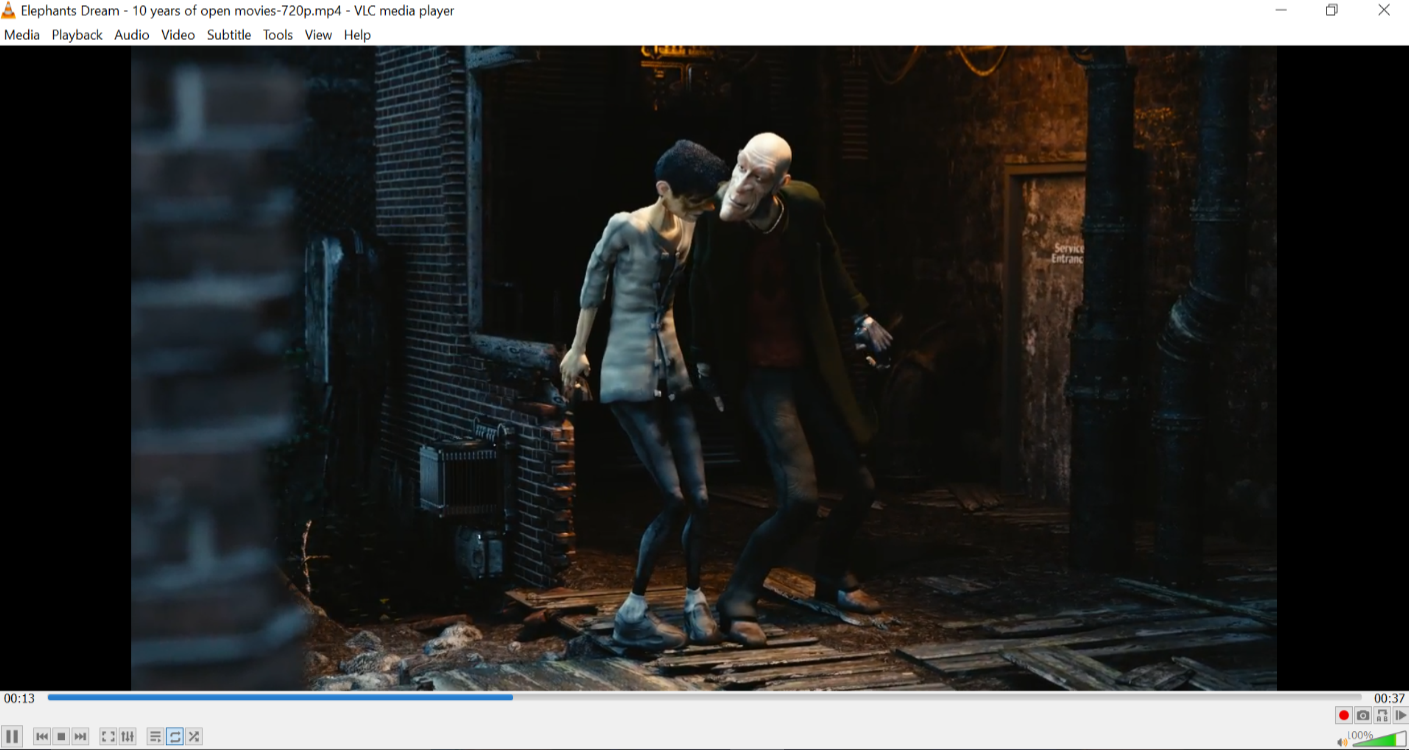
3. Ouvrir un flux réseau
Cliquez sur :
Média > Ouvrir un flux réseau

4. Ajouter le lien M3U Airysat
Collez le lien M3U fourni par Airysat dans le champ URL réseau.
http://serveur.com/get.php?username=USER&password=PASS&type=m3u_plus
Cliquez sur Lire.
5. Afficher la liste des chaînes
Pour afficher toutes les chaînes IPTV, allez dans :
Vue > Liste de lecture
Vous pourrez ensuite choisir la chaîne IPTV souhaitée.
6. Problèmes fréquents
La playlist ne s’ouvre pas
Vérifiez que le lien M3U Airysat est complet et actif.
Écran noir
Essayez une autre chaîne ou redémarrez VLC.
Buffering / coupures
Utilisez une connexion internet stable, de préférence câble Ethernet.
Résumé rapide
- Ouvrir VLC Media Player
- Cliquer sur Média
- Choisir Ouvrir un flux réseau
- Coller le lien M3U Airysat
- Cliquer sur Lire
- Ouvrir la liste de lecture
Important : VLC Media Player ne fournit pas de chaînes. Airysat vous fournit le lien M3U IPTV à utiliser dans VLC.
Vous n’avez pas encore d’abonnement ?
Commandez votre offre Airysat puis revenez suivre ce tutoriel.
Commander sur Airysat