
Installer et configurer Smarters Pro App
Suivez ce guide pour ajouter facilement votre abonnement AirySat dans Smarters Pro App.
Installer Smarters Pro App
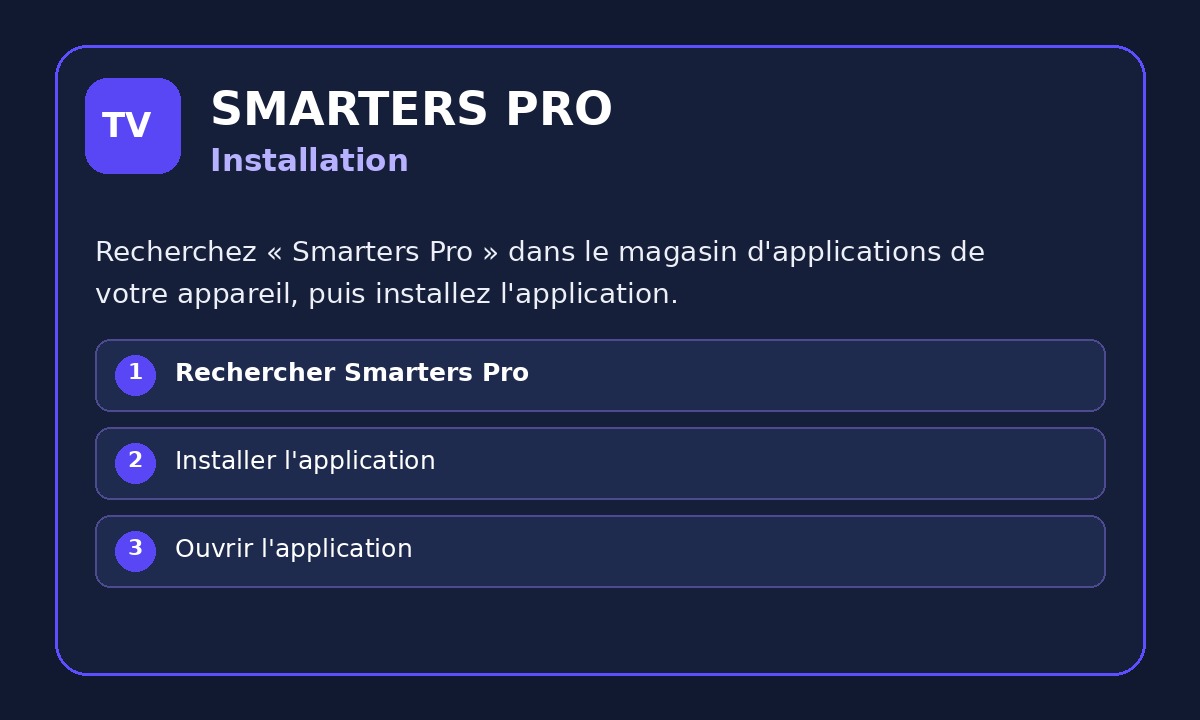
Ouvrez le magasin d'applications de votre téléviseur ou de votre appareil.
Recherchez :
🔎 Smarters Pro
Téléchargez et installez l'application, puis ouvrez-la.
Ouvrir Smarters Pro App
Lancez Smarters Pro App.
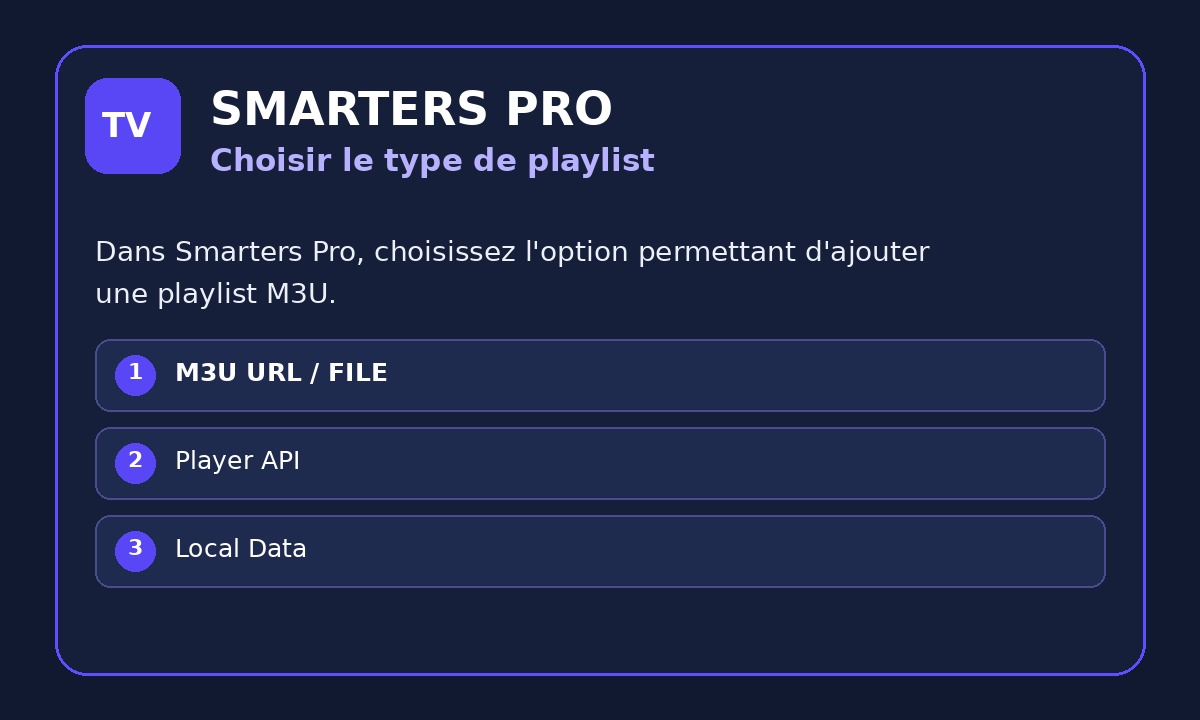
Dans l'application, choisissez l'option permettant d'ajouter une nouvelle playlist.
Lorsque l'application vous propose le type de connexion, choisissez :
Ouvrir la page officielle d'activation
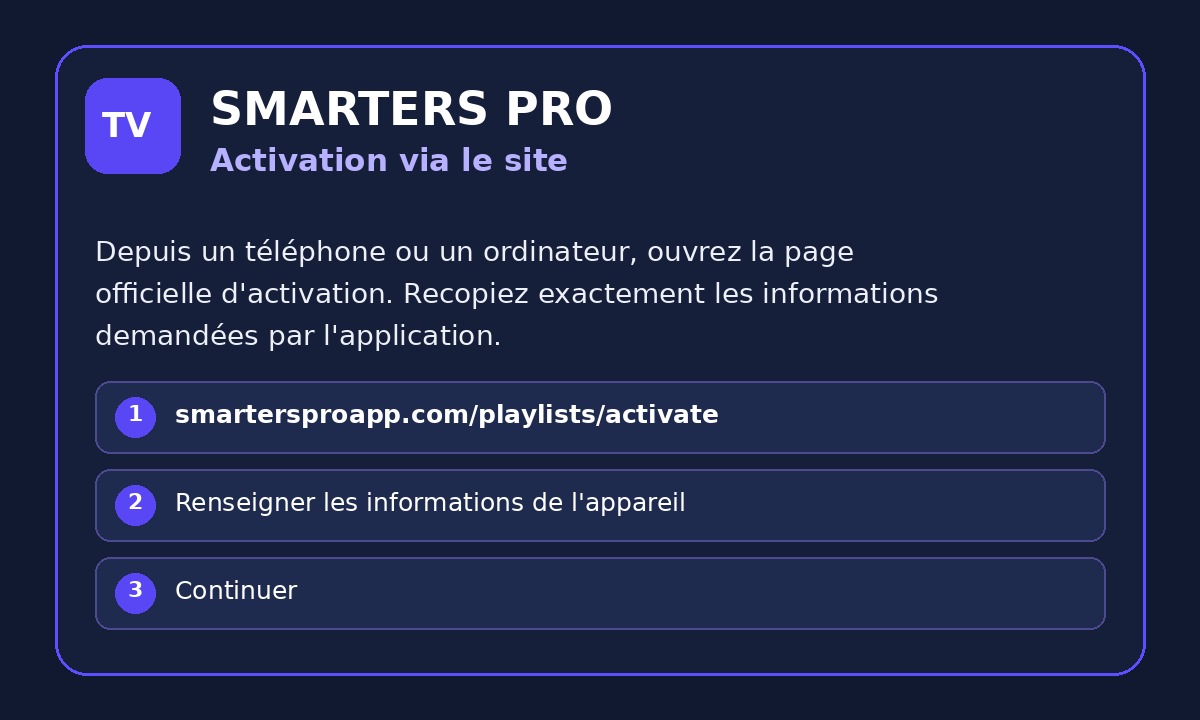
Depuis votre téléphone, tablette ou ordinateur, ouvrez la page d'activation de Smarters Pro App.
Ajouter votre abonnement AirySat
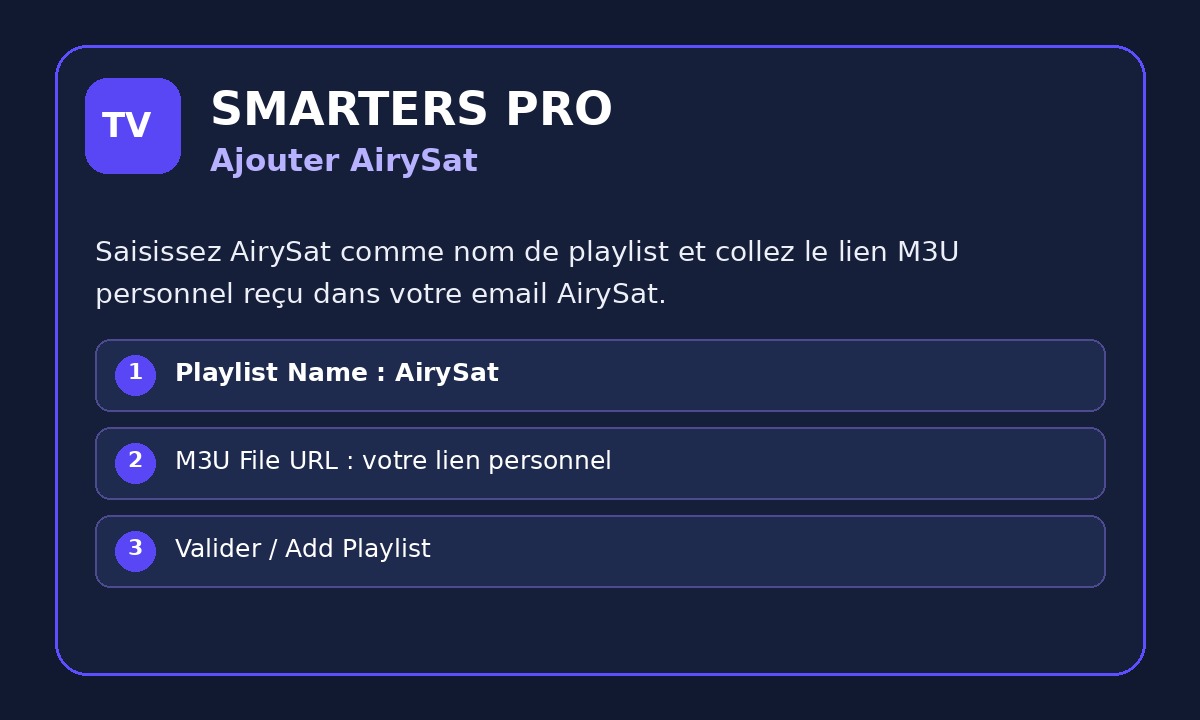
Vous devez maintenant ajouter votre abonnement AirySat.
Dans le champ correspondant au nom de la playlist, indiquez :
Dans le champ correspondant au lien de la playlist, collez le lien M3U personnel reçu dans votre email AirySat.
Votre lien ressemble généralement à :
Valider la playlist
Vérifiez toutes les informations saisies puis validez l'ajout de la playlist.
Retourner sur votre téléviseur
Retournez maintenant sur votre téléviseur ou appareil.
Si la playlist AirySat n'apparaît pas immédiatement :
- Fermez complètement Smarters Pro App.
- Attendez quelques secondes.
- Ouvrez de nouveau l'application.
- Sélectionnez la playlist AirySat.

Installation terminée 🎉
Sélectionnez votre playlist AirySat et attendez le chargement des données.
Vous pourrez ensuite accéder aux différentes catégories disponibles avec votre abonnement.
La playlist ne s'affiche pas ?
1. Vérifiez votre lien M3U
Vérifiez que le lien a été copié entièrement, sans espace avant ou après.
2. Vérifiez les informations de l'appareil
Les informations saisies sur le site d'activation doivent correspondre à celles affichées dans Smarters Pro App.
3. Redémarrez l'application
Fermez complètement Smarters Pro App puis ouvrez-la de nouveau.
4. Vérifiez votre connexion Internet
Vérifiez que votre téléviseur ou appareil est correctement connecté à Internet.
5. Recommencez l'activation
Si nécessaire, supprimez la playlist incorrecte puis recommencez la procédure.
Protégez vos identifiants
Votre lien M3U contient les informations permettant d'accéder à votre abonnement.
- votre lien M3U ;
- votre identifiant ;
- votre mot de passe ;
- les informations privées de votre abonnement.
Information importante
Smarters Pro App est une application tierce indépendante d'AirySat.
AirySat fournit les informations nécessaires pour utiliser votre abonnement avec une application compatible.
Si Smarters Pro App demande une licence, une activation payante ou une fonctionnalité Premium, ces frais concernent l'éditeur de l'application et ne sont pas inclus dans votre abonnement AirySat.
Besoin d'aide ?
Si vous rencontrez un problème, contactez le support AirySat en indiquant :
- le modèle de votre téléviseur ou appareil ;
- votre adresse email de commande ;
- une photo ou capture d'écran du message d'erreur.
Vous n’avez pas encore d’abonnement ?
Commandez votre offre Airysat puis revenez suivre ce tutoriel.
Commander sur Airysat